
Come liberare spazio su un PC Windows
Come identificare e rimuovere i file che occupano spazio su un PC Windows.
Identificare i file che occupano spazio su un PC Windows
Se hai difficoltà a gestire lo spazio disponibile sul tuo PC Windows, puoi utilizzare un approccio metodico per identificare i file e le applicazioni che occupano la maggior parte dello spazio. Il sistema operativo offre strumenti integrati per analizzare e gestire il consumo di spazio, permettendoti di liberare spazio con pochi clic. Iniziando con le impostazioni di storage, puoi visualizzare una panoramica dettagliata di ciò che utilizza lo spazio disponibile.
Le impostazioni di storage di Windows sono un punto di partenza essenziale per comprendere dove si trova il consumo di spazio.
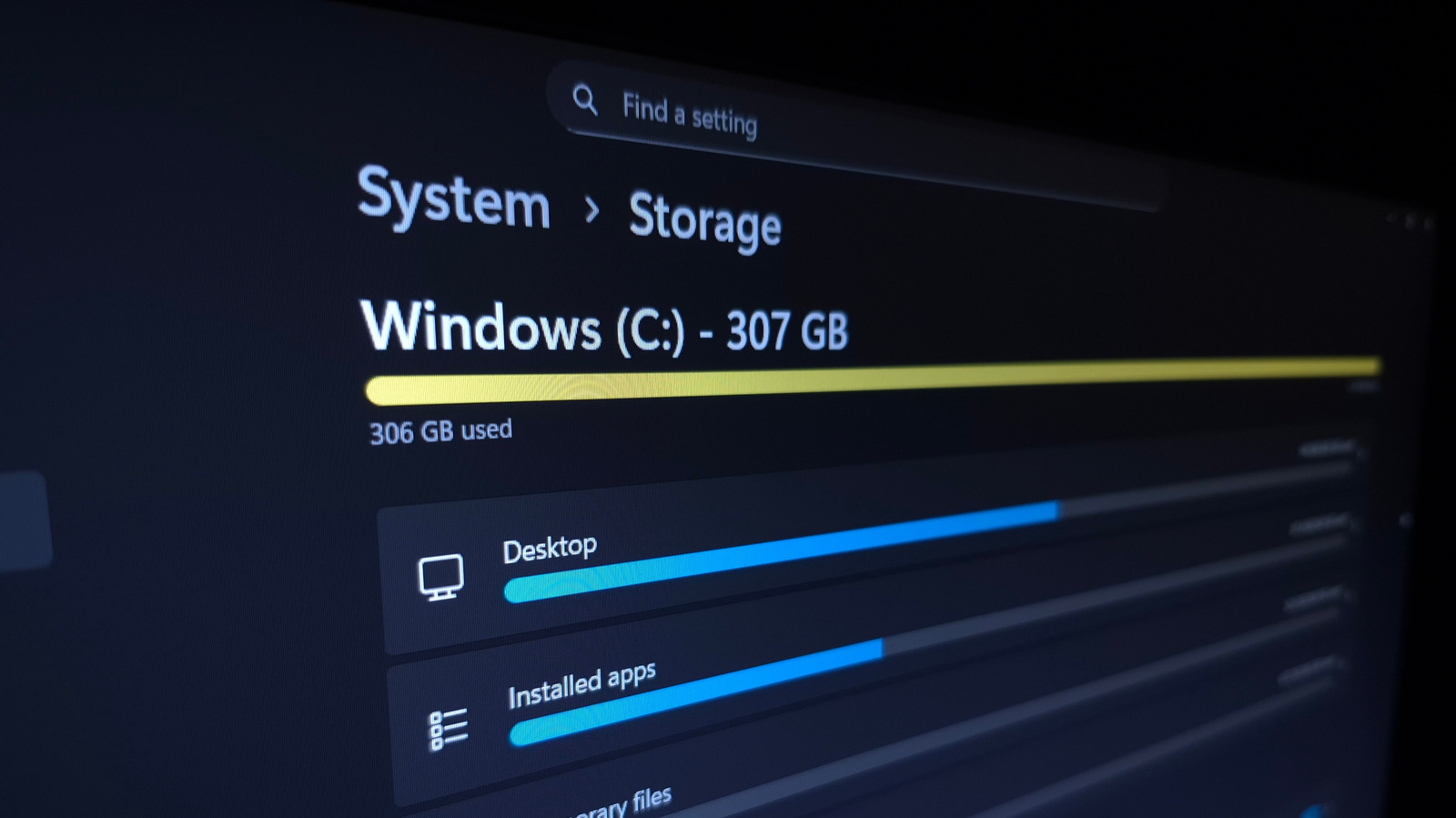
Apri il pannello delle impostazioni premendo Win + I, quindi vai a Sistema > Storage. Qui troverai una panoramica del totale dello spazio utilizzato, suddiviso in categorie come App installate, File temporanei, Download e molto altro. Selezionando una categoria, puoi accedere al luogo specifico e gestire i file o le applicazioni che occupano spazio. Tra i punti più significativi, spesso si trova l’elenco delle App installate, che può occupare un’importante quantità di spazio.
Strumenti per gestire e liberare spazio su Windows
Per una gestione più precisa, puoi utilizzare le opzioni di pulizia del sistema. Premendo il pulsante “Pulisci file del sistema”, puoi visualizzare tipi di file inutili, come immagini di anteprima o file temporanei. Inoltre, è possibile modificare l’ordine di visualizzazione, selezionando “Dimensione” per mettere i file più grandi in cima. Questo ti aiuta a identificare facilmente i file che possono essere rimossi o spostati.
La gestione dei file temporanei e dei download è cruciale per evitare la perdita accidentale di dati.
È importante prestare attenzione alle opzioni del Cestino e dei Download, poiché la cancellazione di file in questi luoghi potrebbe portare alla perdita di dati importanti. Prima di cancellare, è consigliabile verificare il contenuto del Cestino e assicurarsi di non eliminare informazioni necessarie. Se hai più unità di storage, puoi anche esaminare l’uso dello spazio su altre unità per un controllo completo.
Opzioni avanzate per liberare spazio su Windows
Se lo spazio disponibile è limitato, puoi considerare l’uso di strumenti esterni per una gestione più dettagliata. Alcuni software, come TreeSize Free, permettono di visualizzare in modo chiaro i file e le cartelle che occupano la maggior parte dello spazio. Questi strumenti ti aiutano a identificare cartelle grandi, come quelle relative alle applicazioni installate, e a gestirle in modo più efficiente.
La rimozione di applicazioni non utilizzate e la gestione dei backup sono strategie efficaci per liberare spazio.
Se hai applicazioni o giochi che non utilizzi più, puoi rimuoverli tramite le impostazioni del sistema. Inoltre, è possibile spostare file importanti su unità esterne o cloud per evitare di dover cancellare dati essenziali. Per ulteriore spazio, puoi anche considerare l’uso di dispositivi esterni, come SSD o HDD, che offrono capacità elevate a costi accessibili. Inoltre, attivando la funzione Storage Sense, puoi lasciare che il sistema si occupi automaticamente della pulizia di file inutili. Con un approccio organizzato e l’uso di strumenti disponibili, è possibile gestire efficacemente lo spazio su un PC Windows, evitando la congestione e migliorando le prestazioni del sistema.